
CCTV Tidak Bisa Dipantau dari HP? Ini Penyebabnya
Bisa melihat kamera CCTV dari HP memang sangat membantu, terutama ketika pemilik rumah, toko, kantor, gudang, atau tempat usaha sedang tidak berada di lokasi. Namun, ada kalanya CCTV yang sebelumnya bisa dipantau tiba-tiba tidak dapat diakses dari HP.
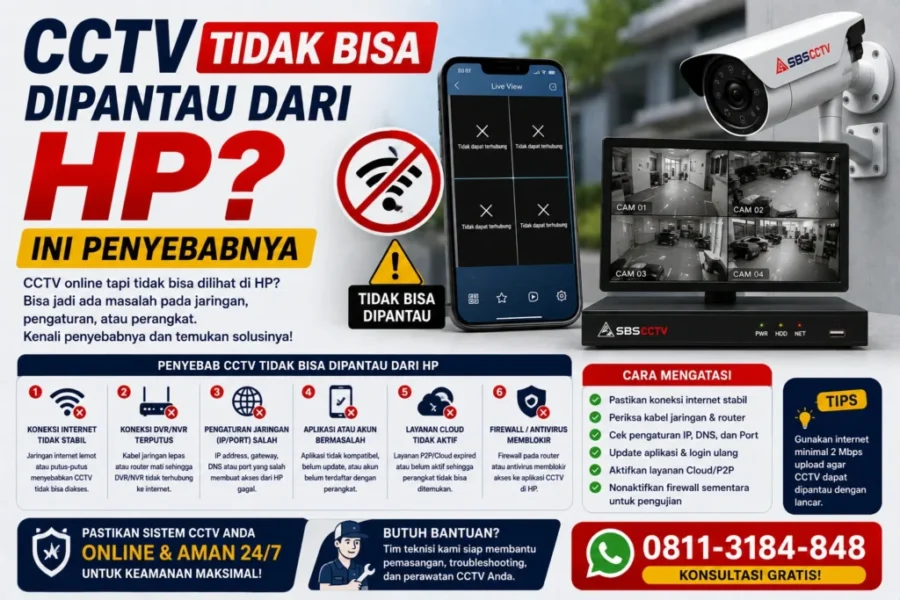
Masalahnya belum tentu berasal dari kamera. Koneksi internet, DVR atau NVR, aplikasi, konfigurasi jaringan, hingga perubahan pengaturan router dapat menjadi penyebabnya.
Sebelum mengganti kamera atau membeli perangkat baru, sebaiknya periksa sistem secara bertahap untuk menemukan bagian mana yang bermasalah.
Pastikan CCTV Masih Menampilkan Gambar di Monitor
Langkah pertama adalah melihat apakah kamera masih menampilkan gambar pada monitor yang terhubung langsung ke DVR atau NVR.
Jika gambar kamera masih muncul di monitor tetapi tidak dapat dilihat dari HP, kemungkinan masalah berada pada koneksi jaringan atau konfigurasi monitoring.
Sebaliknya, jika kamera juga tidak menampilkan gambar pada monitor, masalahnya mungkin bukan pada akses HP, melainkan pada kamera, kabel, power supply, DVR, NVR, atau koneksi antarperangkat.
Pemeriksaan ini membantu mempersempit sumber masalah sejak awal.
Periksa Koneksi Internet
Monitoring CCTV dari HP membutuhkan koneksi internet yang berfungsi dengan baik pada sistem CCTV.
Jika internet di lokasi sedang terputus, aplikasi pada HP mungkin tidak dapat terhubung ke perangkat CCTV.
Coba periksa apakah perangkat lain yang menggunakan jaringan yang sama masih dapat mengakses internet. Jika seluruh perangkat mengalami masalah koneksi, kemungkinan gangguan berada pada router atau layanan internet.
Jika internet normal tetapi CCTV tetap offline, pemeriksaan dapat dilanjutkan ke DVR, NVR, dan konfigurasi jaringan.
Periksa Kabel LAN atau Koneksi Jaringan
DVR atau NVR yang digunakan untuk monitoring online biasanya terhubung ke jaringan melalui kabel LAN atau koneksi jaringan tertentu.
Kabel yang longgar, rusak, atau terlepas dapat membuat perangkat kehilangan akses ke jaringan.
Periksa koneksi kabel dari DVR atau NVR menuju router atau switch. Lampu indikator pada port jaringan juga dapat memberikan petunjuk apakah koneksi fisik sedang aktif.
Jika kabel terlihat bermasalah, penggantian kabel dapat menjadi salah satu langkah pemeriksaan.
Periksa Status Network pada DVR atau NVR
Masuk ke menu jaringan pada DVR atau NVR dan periksa apakah perangkat memperoleh alamat IP serta informasi jaringan yang sesuai.
Beberapa perangkat dapat menampilkan status seperti online, offline, connected, disconnected, atau informasi jaringan lainnya.
Jika status jaringan menunjukkan masalah, pengaturan seperti IP address, gateway, DNS, dan DHCP mungkin perlu diperiksa.
Jangan mengubah pengaturan secara sembarangan jika belum memahami fungsi masing-masing parameter karena konfigurasi yang salah justru dapat membuat perangkat semakin sulit diakses.
Periksa Aplikasi CCTV di HP
Masalah terkadang bukan berada pada CCTV, melainkan aplikasi yang digunakan untuk mengaksesnya.
Pastikan aplikasi masih terpasang dengan benar dan perangkat CCTV yang sebelumnya terdaftar masih muncul di dalam akun atau daftar perangkat.
Jika aplikasi meminta login ulang, gunakan akun yang memang memiliki akses ke perangkat tersebut.
Perhatikan juga apakah aplikasi menampilkan status perangkat sebagai online atau offline. Informasi tersebut dapat membantu menentukan langkah pemeriksaan berikutnya.
Pastikan Akun Masih Memiliki Akses
Jika sistem CCTV menggunakan akun untuk mengakses perangkat, perubahan password atau pengaturan pengguna dapat menyebabkan akses dari HP berhenti bekerja.
Hal ini dapat terjadi setelah password diubah, perangkat di-reset, aplikasi diperbarui, atau akun pengguna dihapus.
Pastikan akun yang digunakan pada HP masih memiliki izin untuk melihat perangkat CCTV.
Jika CCTV digunakan oleh beberapa orang, sebaiknya pengelola sistem juga mengetahui siapa saja yang memiliki akses ke live view dan rekaman.
Periksa Apakah CCTV Sedang Offline
Jika aplikasi menampilkan perangkat sebagai offline, jangan langsung menyimpulkan bahwa kameranya rusak.
Status offline dapat terjadi karena:
- Internet lokasi terputus.
- Router mati.
- DVR atau NVR mati.
- Kabel jaringan terlepas.
- Pengaturan jaringan berubah.
- Perangkat kehilangan koneksi ke server.
- Ada gangguan pada aplikasi atau layanan terkait.
Periksa perangkat dari lokasi sebelum mengambil keputusan untuk mengganti komponen.
Router Pernah Diganti?
Perubahan router dapat memengaruhi sistem CCTV.
Misalnya, sebelumnya DVR atau NVR menggunakan konfigurasi jaringan tertentu kemudian router diganti dengan perangkat baru. Pengaturan jaringan dapat berubah dan menyebabkan perangkat tidak lagi terhubung seperti sebelumnya.
Hal yang sama dapat terjadi jika nama Wi-Fi, password, subnet, atau pengaturan jaringan lainnya mengalami perubahan.
Jika CCTV sebelumnya berfungsi normal lalu tidak dapat dipantau setelah penggantian router, bagian ini layak diperiksa.
Apakah Internet Saja Sudah Cukup?
Internet merupakan salah satu bagian dari sistem monitoring, tetapi bukan satu-satunya.
Agar CCTV dapat dipantau dari HP, beberapa komponen harus bekerja bersama, seperti:
- Kamera.
- DVR atau NVR.
- Jaringan lokal.
- Router.
- Internet.
- Aplikasi monitoring.
- Akun atau akses pengguna.
Jika salah satu bagian mengalami masalah, akses dari HP dapat terganggu.
Karena itu, mencari masalah dengan mengganti kamera saja belum tentu menyelesaikan penyebab sebenarnya.
Periksa Pengaturan P2P atau Cloud
Banyak sistem CCTV modern menyediakan fitur P2P atau layanan cloud untuk memudahkan akses jarak jauh.
Jika fitur tersebut digunakan, periksa status koneksinya pada DVR atau NVR.
Status P2P yang offline dapat menjadi petunjuk bahwa perangkat belum berhasil terhubung ke layanan yang diperlukan untuk akses jarak jauh.
Nama menu dan cara konfigurasi dapat berbeda tergantung merek dan model DVR atau NVR.
Jangan Sembarangan Membuka Port Router
Pada sistem tertentu, akses jarak jauh dapat melibatkan pengaturan jaringan seperti port forwarding.
Namun, membuka port router tanpa memahami kebutuhan dan risikonya bukan langkah yang sebaiknya dilakukan secara sembarangan.
Jika sistem menggunakan metode akses yang tidak memerlukan port forwarding, sebaiknya gunakan metode yang memang direkomendasikan oleh perangkat.
Untuk konfigurasi jaringan yang lebih kompleks, teknisi dapat membantu memeriksa kebutuhan akses dan pengaturan jaringan secara lebih aman.
Cek Tanggal dan Waktu Perangkat
Pengaturan tanggal dan waktu pada DVR atau NVR mungkin terlihat tidak berhubungan dengan monitoring HP, tetapi konfigurasi perangkat yang tidak sesuai dapat menyebabkan masalah tertentu pada sistem.
Pastikan tanggal, waktu, dan zona waktu perangkat sesuai dengan lokasi penggunaan.
Pengaturan waktu yang benar juga penting untuk memastikan rekaman memiliki timestamp yang akurat ketika nantinya perlu ditinjau kembali.
Aplikasi Sudah Diperbarui tetapi CCTV Tetap Tidak Bisa Diakses
Pembaruan aplikasi terkadang dapat mengubah tampilan menu, cara login, atau kompatibilitas dengan perangkat tertentu.
Jika masalah muncul setelah aplikasi diperbarui, periksa apakah aplikasi masih mendukung model DVR atau NVR yang digunakan.
Jangan langsung melakukan reset perangkat. Cari tahu terlebih dahulu apakah masalahnya berasal dari aplikasi, akun, atau perangkat CCTV.
CCTV Bisa Dipantau di Wi-Fi Lokal tetapi Tidak dari Luar?
Kondisi ini merupakan petunjuk yang cukup berguna.
Jika HP dapat mengakses CCTV ketika terhubung ke jaringan Wi-Fi yang sama dengan DVR atau NVR, tetapi tidak bisa ketika menggunakan jaringan seluler, kemungkinan masalah lebih berkaitan dengan akses jarak jauh.
Periksa status P2P atau cloud, koneksi internet, konfigurasi jaringan, serta pengaturan akses remote pada perangkat.
Pemeriksaan seperti ini dapat membantu membedakan masalah jaringan lokal dengan masalah akses dari internet.
CCTV Tidak Bisa Dipantau Setelah Listrik Mati
Gangguan listrik juga dapat memengaruhi sistem.
Jika listrik mati, kamera, DVR atau NVR, router, dan perangkat jaringan lainnya dapat ikut mati. Setelah listrik menyala kembali, beberapa perangkat mungkin membutuhkan waktu untuk kembali terhubung ke jaringan.
Jika CCTV tetap offline setelah beberapa saat, periksa apakah semua perangkat sudah menyala dan router telah mendapatkan koneksi internet.
Untuk lokasi yang membutuhkan monitoring lebih konsisten, penggunaan perangkat pendukung seperti UPS dapat dipertimbangkan sesuai kebutuhan.
Bagaimana Jika CCTV Masih Tidak Bisa Dipantau?
Jika seluruh pemeriksaan dasar sudah dilakukan tetapi CCTV tetap tidak dapat diakses dari HP, masalahnya mungkin membutuhkan pemeriksaan teknis lebih lanjut.
Teknisi dapat memeriksa sistem secara menyeluruh, mulai dari:
- Kamera.
- DVR atau NVR.
- Kabel jaringan.
- Router.
- IP address.
- Gateway.
- DNS.
- P2P atau cloud.
- Aplikasi.
- Akun pengguna.
- Koneksi internet.
Dengan pemeriksaan menyeluruh, penyebab masalah dapat ditemukan tanpa harus langsung mengganti seluruh perangkat.
Jangan Langsung Reset DVR atau NVR
Reset memang dapat menjadi pilihan pada kondisi tertentu, tetapi sebaiknya tidak dilakukan sebagai langkah pertama.
Reset dapat menghapus atau mengubah konfigurasi yang sebelumnya sudah berjalan dengan baik.
Sebelum melakukan reset, pastikan sudah mengetahui konfigurasi yang digunakan dan memahami konsekuensinya. Jika tidak yakin, lebih aman meminta bantuan teknisi.
Cara Mencegah Monitoring CCTV Bermasalah
Beberapa langkah sederhana dapat membantu mengurangi kemungkinan masalah di kemudian hari.
Pastikan router dan DVR atau NVR ditempatkan pada lokasi yang aman dan memiliki ventilasi yang baik. Gunakan kabel jaringan yang layak dan hindari jalur kabel yang mudah tertarik atau rusak.
Selain itu, simpan informasi akun dan konfigurasi sistem di tempat yang aman sehingga tidak kesulitan ketika aplikasi atau perangkat perlu dikonfigurasi kembali.
Lakukan juga pengujian monitoring secara berkala, terutama setelah ada perubahan internet, router, aplikasi, atau perangkat jaringan.
CCTV untuk Rumah, Toko, Kantor, hingga Gudang
Masalah monitoring dari HP dapat terjadi pada berbagai jenis lokasi.
Rumah mungkin mengalami gangguan setelah mengganti router. Toko dapat kehilangan koneksi setelah internet berubah. Kantor atau gudang dengan jaringan yang lebih kompleks dapat mengalami masalah konfigurasi yang membutuhkan pemeriksaan lebih detail.
Karena itu, solusi yang tepat bergantung pada sistem yang digunakan dan kondisi jaringan di lokasi.
Kapan Sebaiknya Memanggil Teknisi CCTV?
Jika masalah hanya berupa aplikasi yang logout atau koneksi internet yang terputus, pengguna mungkin dapat memperbaikinya sendiri.
Namun, jika menyangkut konfigurasi jaringan, DVR atau NVR, P2P, IP address, atau pengaturan router, bantuan teknisi dapat menghemat waktu dan mengurangi risiko salah konfigurasi.
Terutama jika CCTV sebelumnya berfungsi normal tetapi tiba-tiba tidak dapat dipantau setelah perubahan jaringan, pemeriksaan langsung dapat membantu menemukan sumber masalah dengan lebih cepat.
CCTV Tidak Bisa Dipantau dari HP? Periksa Secara Bertahap
Ketika CCTV tidak bisa dipantau dari HP, jangan langsung menganggap kameranya rusak.
Mulai dari hal paling sederhana: apakah kamera masih menampilkan gambar, apakah DVR atau NVR menyala, apakah router terhubung ke internet, apakah kabel jaringan terpasang, dan bagaimana status perangkat pada aplikasi.
Jika semua bagian tersebut normal tetapi monitoring tetap gagal, lanjutkan pemeriksaan pada konfigurasi jaringan, P2P atau cloud, akun pengguna, dan aplikasi.
Pendekatan bertahap seperti ini membantu menemukan sumber masalah tanpa mengganti perangkat yang sebenarnya masih berfungsi.
Butuh Bantuan Konfigurasi Monitoring CCTV?
Jika CCTV Anda masih dapat merekam tetapi tidak bisa dipantau dari HP, SBS CCTV dapat membantu memeriksa sistem dan konfigurasi monitoring.
Pemeriksaan dapat mencakup koneksi DVR atau NVR, jaringan, aplikasi, akses remote, hingga pengujian monitoring setelah konfigurasi.
Jika Anda membutuhkan bantuan mengatasi CCTV yang tidak bisa dipantau dari HP di Sidoarjo dan wilayah Jawa Timur, konsultasikan kondisi sistem CCTV Anda kepada SBS CCTV.